Block title
Block content
Мы будем вам очень признательны,если вы покликаете пару раз по ссылкам
Categories
Мы будем вам очень признательны,если вы покликаете пару раз по ссылкам
|
FAQ
|
1)Если вы когда-нибудь раньше регистрировались на сайтах Юкоз через
юнет(сайт unet.com), то вам не нужно заполнять отдельную регистрацию на
нашем сайте. К примеру в строку e-mail вы вводите свою почту, а система
выдает вам сообщение "E-mail занят другим uNet пользователем", это
значит, что вы уже зарегистрированы на сайте unet.com, поэтому
закрывайте окно регистрации и перемещайтесь на главную страницу сайта.
2)В
поле логин введите вам e-mail, в поле пароль, тот пароль, который вы
используете на другом сайте Юкоз, где ранее регистрировались с этого
эмейла.
3)Жмите Вход
|
Если вы никогда раньше не регистрировались на сайтах Юкоз и увас нет профиля Unet, регистрация осуществляется следующим образом: 1. В верхнем правом углу сайта вы видите: "Приветствую Вас Гость!" Главная | Регистрация | Вход
Жмите на слово "Регистрация" 2. Заполняем форму:

Внимание!
Обязательно правильно укажите свой e-mail и пароль. В противном случае
вы не получите письмо с подтверждением вашего э-мейл адреса. E-mail
традиционно имеет вид user@post.ru, если вы введете www.user@post.ru вы
не получите подтверждения, э-мейл вводится без www.
Обязательно
запишите секретные вопросы и ответы на них, свои пароли к профилю на
лист бумаги и сохраните его! Не храните пароли в компьюторе, выбирайте
сложные комбинации паролей, состоящие из 15-16 символов, больших,
маленьких букв, чисел, знаком тире, точек и т.п.
Отметим
тот факт, что мы не конторлируем и не имеем никакого отношения к
unet.com, поэтому, если вы неправильно заполните форму регистрации,
неверно укажите пароли и почтовый ящик, не подтвердите регистрацию - мы
ничем не сможем вам помочь.
|
Проверенные: иметь60сообщений на форуме и 5 дней после регистрации Друзья: Сделать чтото для сайта\быть активистом,или же вы являетесь админм сайта-друга(по желанию) ВИП: Вы победили в конкурсе\сделали чтото для сайта\активист или являетесь админом сайта друга Модератор: Активность,помощь в развитии сайта\форума Журналист: писать статьи для сайта\уроки Мастер: Делать графику\на заказ,активность Ученик: Вы учитесь фотошопу и вас должен принять ктото из наших мастеров В любую группу,вы можете попросится написав админу Deilar или написать в тему на форуме
|
Администраторами сайта являются Deilor & Sanny_ChanceНо если вы хотите стать администратором,мы обязательно рассмотрим вашу заявку в ЛС 1.имя 2.опыт работы? 3.почему хотите стать админом Вы должны быть активны для сайта и так же помогать в развитие |
|
http://www.imagebar.net/
http://ipicture.ru/
http://imageshost.ru/
http://ifotki.info/
http://4put.ru/
http://xmages.net/
http://imglink.ru/
http://imagepost.ru/
http://www.7image.ru/
http://fastpic.ru/
http://zikuka.ru/
http://radikal.ru/
http://radikal.ua/
|
Откройте программу Photoshop.
Обратитесь в главном меню во вкладку Edit - Preset
Manager (Редактирование - Управление наборами)
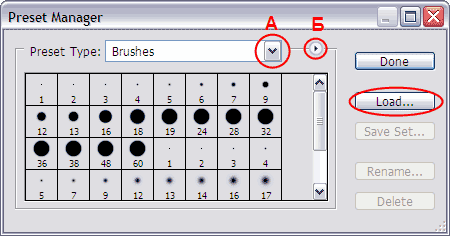
Появится такое окошко, где если нажать на кнопку под буквой
А, то вы сможете выбрать вид дополнения, который
вы хотите установить - это кисти, текстуры, фигуры, стили и т.д.
Кнопка Б показывает разновидности
дополнения.
Выбираем вид дополнения - фигуры - Custom
Shapes (Заказные фигуры)
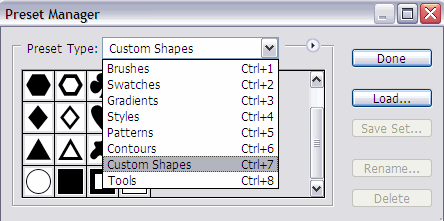
Значит кликаем по строке Custom Shapes (Заказные фигуры)
и нажимаем Load (Загрузить)
Появляется новое окошко. Здесь вы указываете адрес скаченного
файла с фигурой.
У меня он находится по адресу:
диск С - Program Files - Adobe - Photoshop CS - Presets - Custom
Shapes.
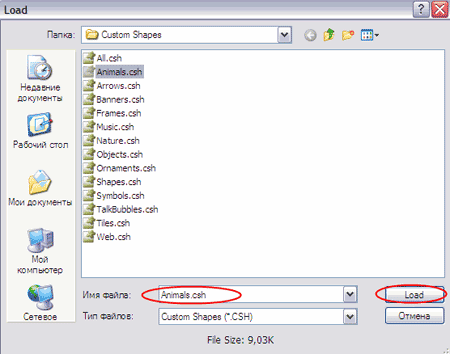
И снова нажимаете Load
Теперь, если вы опустите полосу прокрутки вниз, то увидите
новые фигуры.
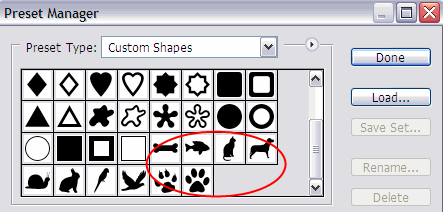
Вот и все, программа Photoshop скопировала указанный файл
со стилями в свой набор. Можете пользоваться!
|
Вы скачали файл с новыми шрифтами. Для того чтобы произвести установку,
выполните действия как показано на скриншоте.
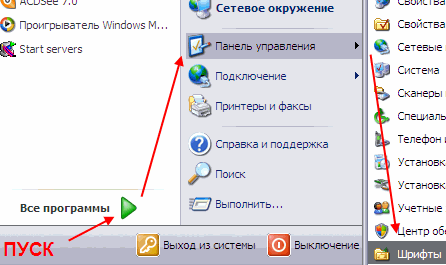
Когда вы откроете папку "Шрифты", то увидите
списки уже существующих шрифтов. Перенесите свой новый шрифт в эту же
папку.
Можете воспользоватья меню Файл - Установить шрифт.
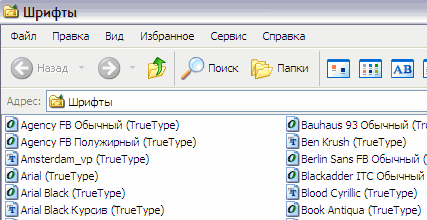
Таким образом, новый шрифт появится как в Word, так и
в программе Adobe Photoshop. |
Откройте программу Photoshop.
Обратитесь в главном меню во вкладку Edit - Preset
Manager (Редактирование - Управление наборами)
Появится такое окошко, где если нажать на кнопку под буквой
А, то вы можете выбрать вид дополнения, который
вы хотите установить - это кисти, текстуры, фигуры, стили и т.д.
Выбираем вид дополнения - градиенты - Gradients
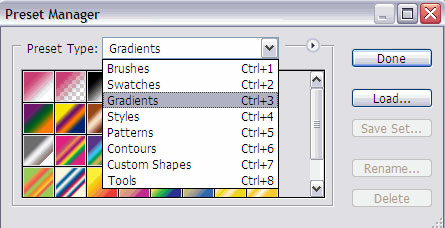
Значит кликаем по строке Gradients (Градиенты)
и нажимаем Load (Загрузить)
Появляется новое окошко. Здесь вы указываете адрес скаченного
файла с градиентом. У меня он лежит на рабочем столе.
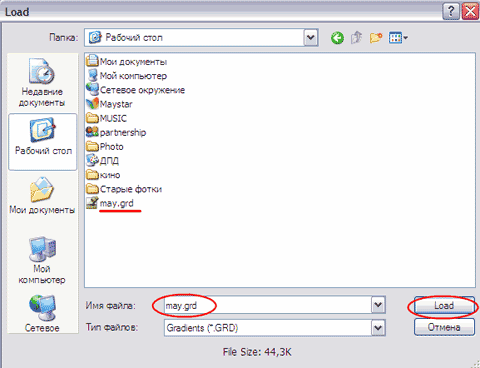
И снова нажимаете Load (Загрузить)
Теперь, если вы опустите полосу прокрутки вниз, то увидите
новый градиент.
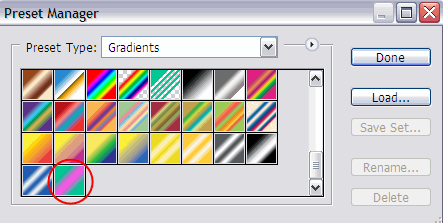
Вот и все, программа Photoshop скопировала указанный вами
градиент в свой набор. Можете пользоваться!
|
Откройте программу Photoshop.
Обратитесь в главном меню во вкладку Edit - Preset
Manager (Редактирование - Управление наборами)
Появится такое окошко, где если нажать на кнопку под буквой
А, то вы сможете выбрать вид дополнения, который
вы хотите установить - это кисти, текстуры, фигуры, стили и т.д.
Кнопка Б показывает разновидности
дополнения.
Выбираем вид дополнения - стили - Styles (Стили)
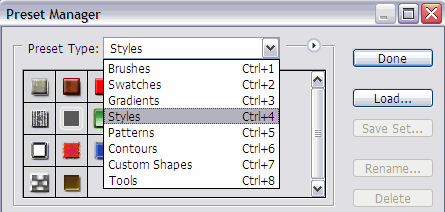
Значит кликаем по строке Styles (Стили)
и нажимаем Load (Загрузить)
Появляется новое окошко. Здесь вы указываете адрес скаченного
файла со стилем. У меня он находится в папке "Стили" на рабочем
столе.
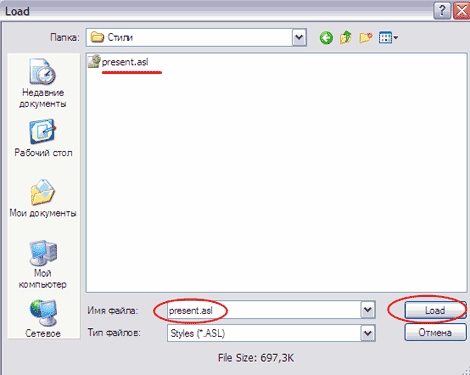
И снова нажимаете Load (Загрузить)
Теперь, если вы опустите полосу прокрутки вниз, то увидите
новые стили.
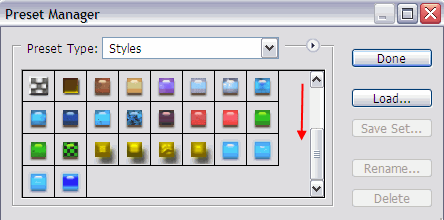
Вот и все, программа Photoshop скопировала указанный файл
со стилями в свой набор. Можете пользоваться!
|
Откройте программу Photoshop.
Нажмите комбинацию клавиш
Alt + F9, чтобы вызвать
окно Actions (Операции)
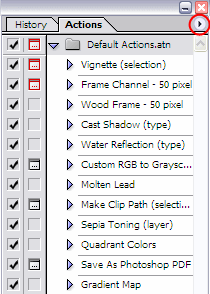
Нажмите на маленький черный треугольник в правом верхнем
углу.
Появится меню палитры Actions (Операции). Там есть команда Load
Actions... (Загрузить операции)
Выберите эту команду, появится еще одно окно, где вы можете указать
файл, который вы хотите установить.
Если вы скопировали файл с экшеном по этому адресу, то
у вас появится такое окошко:
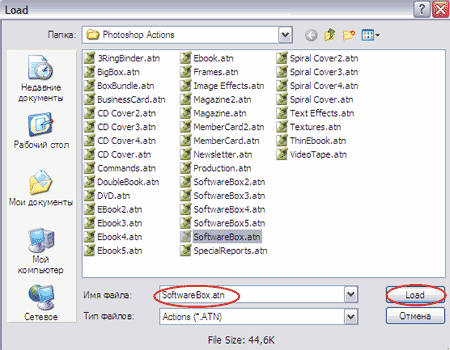
Выберите ваш файл и снова нажимаете Load (Загрузить)
Теперь, этот файл должен появиться в числе других экшенов.
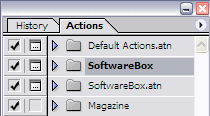
Вот и все, программа Photoshop скопировала указанный файл
с экшеном в свой набор. Можете пользоваться!
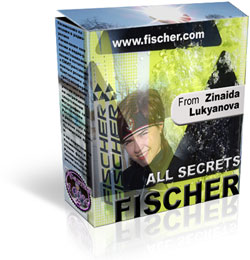
Эта коробочка нарисована с использованием экшена SoftwareBox.atn
|
Откройте программу Photoshop.
Обратитесь в главном меню во вкладку Edit - Preset
Manager (Редактирование - Управление наборами)
Появится такое окошко, где если нажать на кнопку под буквой
А, то вы сможете выбрать вид дополнения, который
вы хотите установить - это кисти, текстуры, фигуры, стили и т.д.
Кнопка Б показывает разновидности
дополнения.
Выбираем вид дополнения - текстуры - Patterns
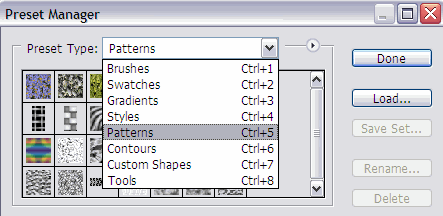
Значит кликаем по строке Patterns (Текстуры/Узоры)
и нажимаем Load (Загрузить)
Появляется новое окошко. Здесь вы указываете адрес скаченного
файла с текстурой.
У меня он находится по адресу:
диск С - Program Files - Adobe - Photoshop CS - Presets/Наборы - Patterns/Узоры.
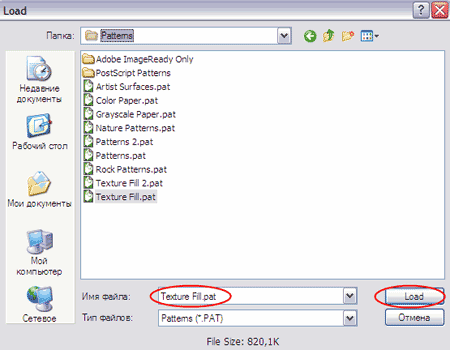
И снова нажимаете Load (Загрузить)
Теперь, если вы опустите полосу прокрутки вниз, то увидите
новые текстуры.
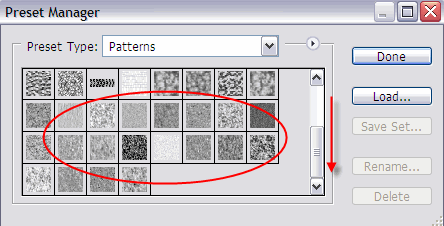
Вот и все, программа Photoshop скопировала указанный файл
со стилями в свой набор. Можете пользоваться!
|
Если у вас русская версия:
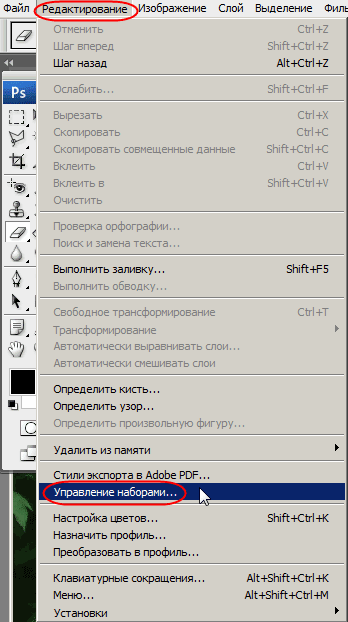
Появится такое окошко, где если нажать на кнопку под буквой
А, то вы можете выбрать вид дополнения, который
вы хотите установить - это кисти, текстуры, фигуры, стили и т.д.
Вот посмотрите весь перечень:
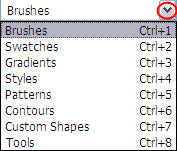
В данный момент мы устанавливаем кисти, значит кликаем
по строке Brushes (Кисти) и нажимаем Load(Загрузить)
Появляется новое окошко. Здесь вы указываете адрес скаченного
файла с кистью. У меня она лежит на рабочем столе.
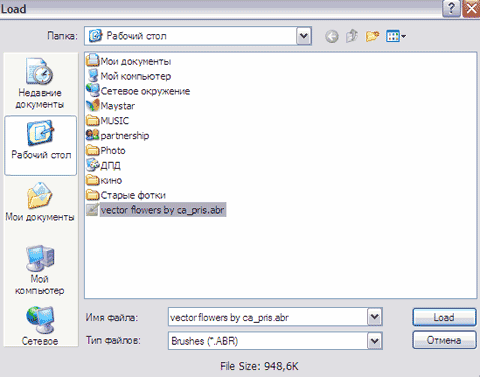
И снова нажимаете Load(Загрузить)
Теперь, если вы опустите полосу прокрутки вниз, то увидите
новые кисти.
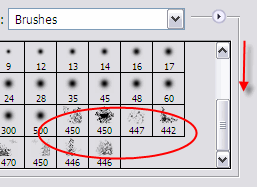
Вот и все, программа Photoshop скопировала указанные вами
кисти в свой набор. Можете пользоваться! |
Если вы хотите поставить свои кнопки дл форума, то вот какие их имена должны быть:
|
Хочу сделать обои,но не знаю какие расширение экрана бывают
1024 ᵡ 768
1366 ᵡ 768
1280 ᵡ 768
800 ᵡ 600
1280 ᵡ 720
|
Зайдите в ПУ-Настройки-Замена стандартных надписей
В строчке "Онлайн" и "Оффлайн", нужно вставить:
<img src=АДРЕС КАРТИНКИ >
Вмсето "адрес картинки" вставляйте свои url адреса иконок
|
|
Statistics

Онлайн всего: 1 Гостей: 1 Пользователей: 0
Advertisement
Мы будем вам очень признательны,если вы покликаете пару раз по ссылкам
|